
薬局にも「openmediavault」を導入して運用しているが改めて自分のPCに入れてみた。あくまで練習なのでそれを使って何かをするということではないが、健忘禄としてここにも残しておこうかと思います。
「openmediavault」はNAS専用のOSで、自宅でファイルサーバーを作るときによく使われています。こんな私にも導入、運用ができているので難しくないかと…。NASは購入すればすぐに使えますが安価に済ませるのであればこちらの選択もありなのかなと、その代わりいろいろ設定をしなければいけませんが少しPCに詳しければ構築できるかもしれませんね。
ということでひとまずisoファイルのダウンロード。openmediavaultのサイトにアクセス。
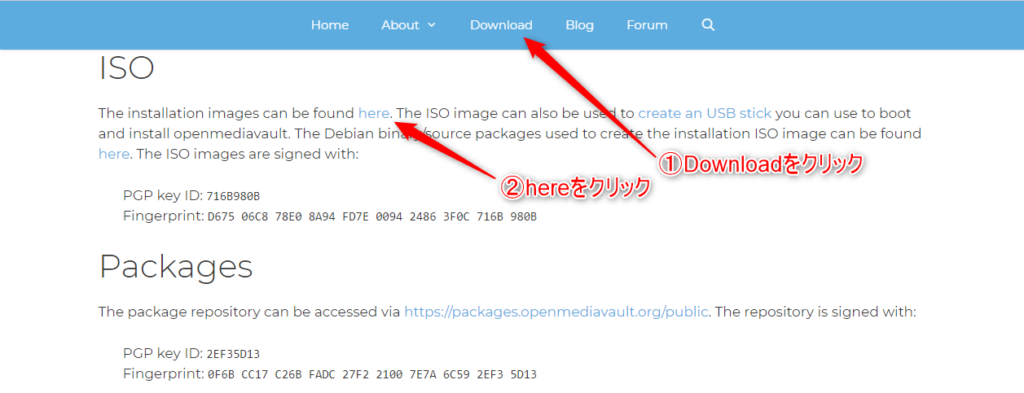
この時にダウンロードしたファイルは5.5.11のフォルダ内の「openmediavault_5.5.11-amd64.iso」580MBぐらいのサイズでした。薬局で構築した時は4.1だったと思うのでだいぶバージョンが上がってました。
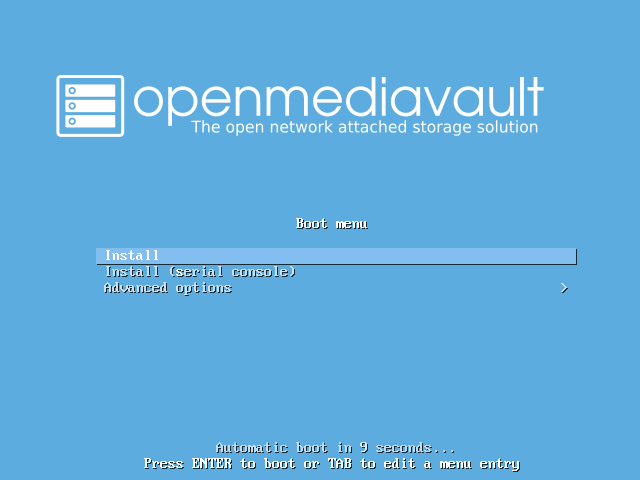
とりあえずVirtualboxはすべてデフォルトで作成。ディスクに先ほどのisoファイルを突っ込む以外はなにもいじりませんでした。起動するとインストール画面が表示。
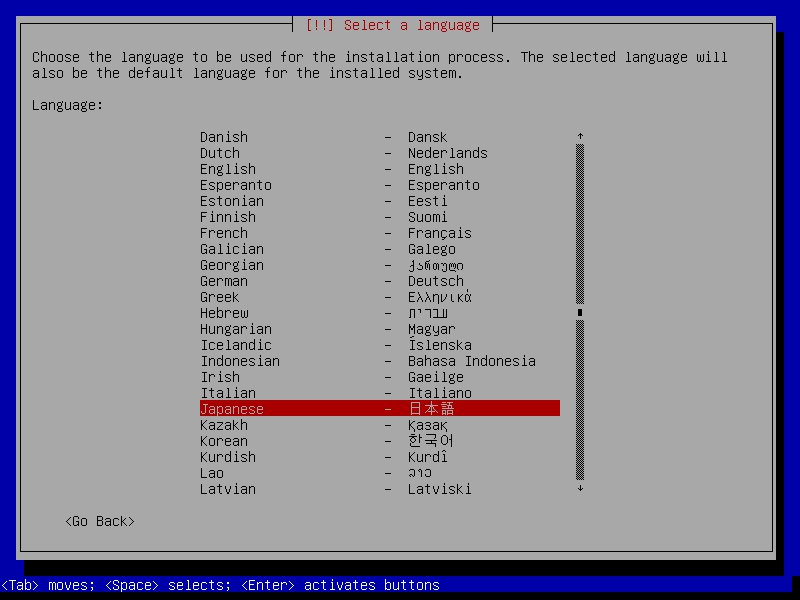
その後は言語の設定
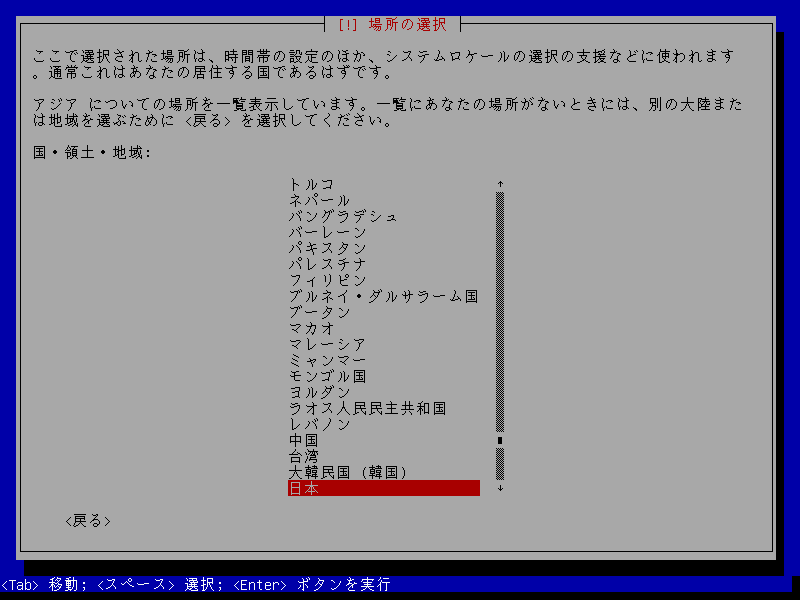
場所の設定。
キーボードの設定
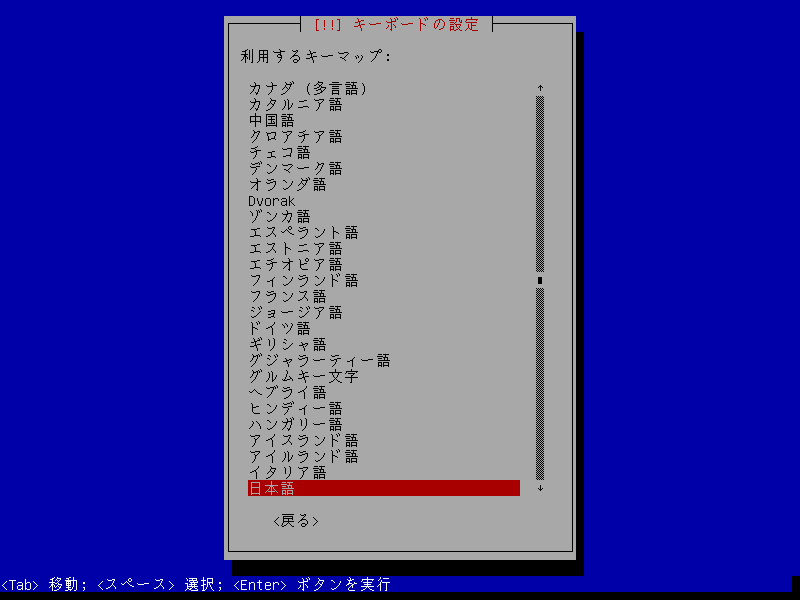
ここまでは基本的に日本か日本語を選んで進みました。
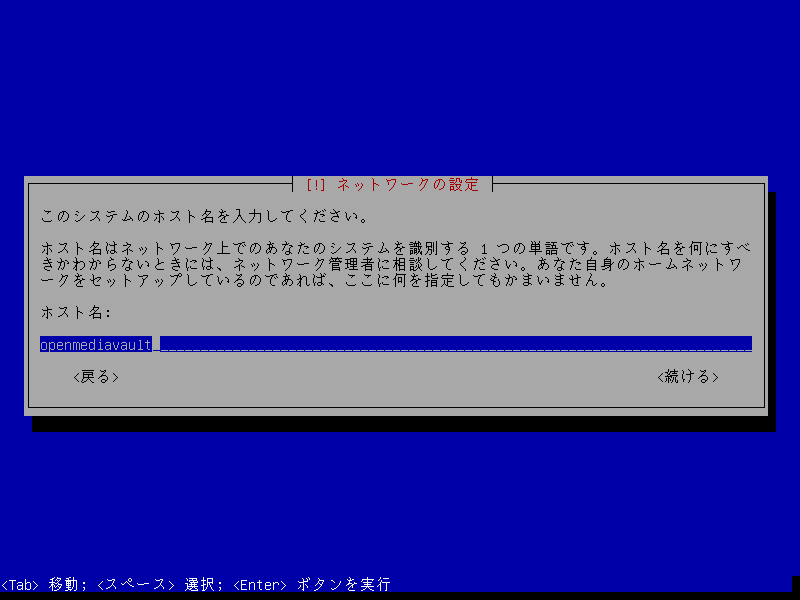
次にネットワークの設定ですがデフォルトで「openmediavault」と入っていたのでそのまま次に。
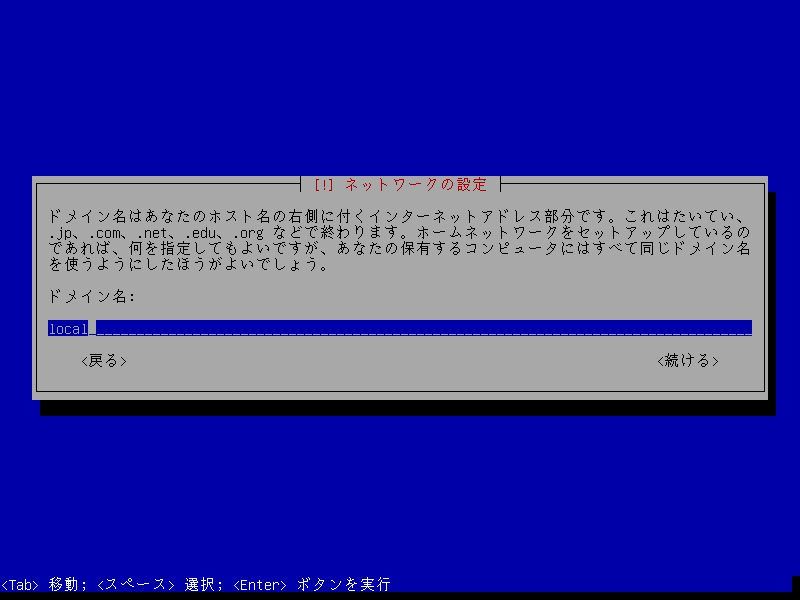
ここはよくわからなかったがデフォルトのままでも大丈夫とのことだったので「local」のまま次へ。
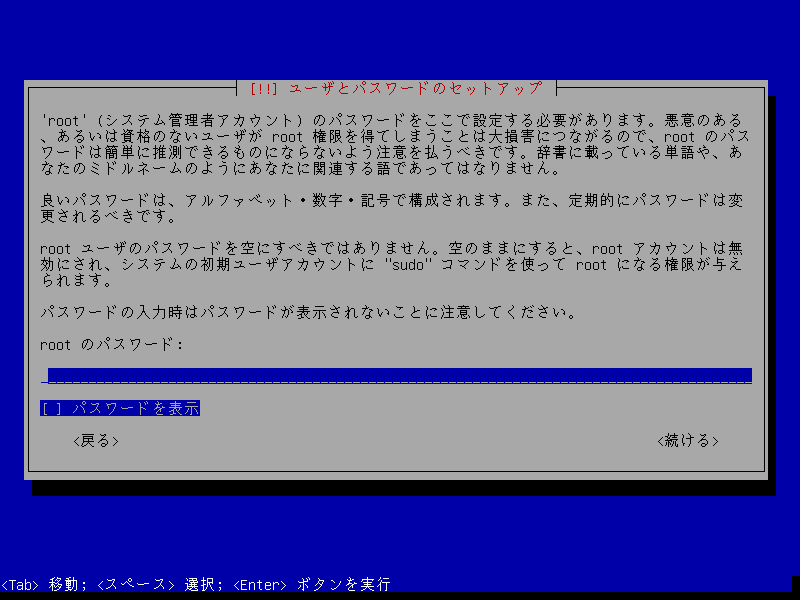
root(システム管理者のアカウント)のパスワード設定。ここは自分の設定しやすいものを入力。
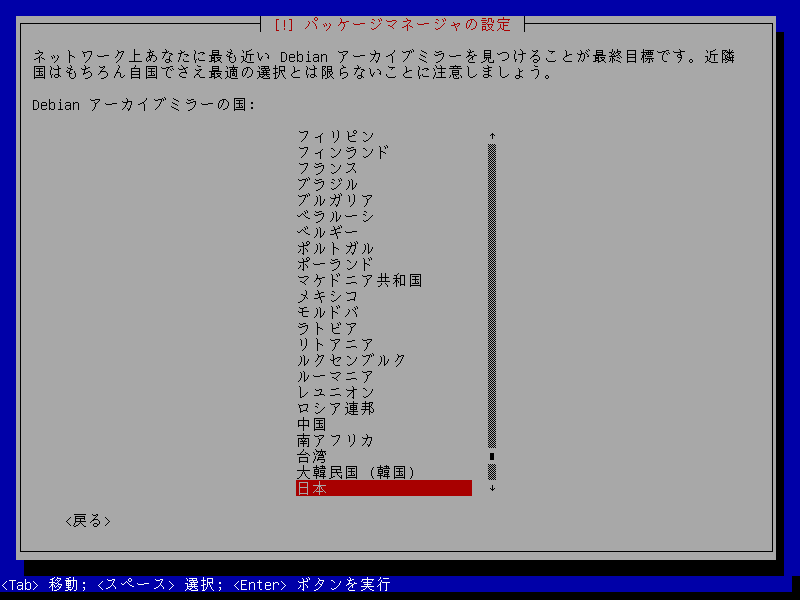
ここはよくわからないがとりあえず日本。
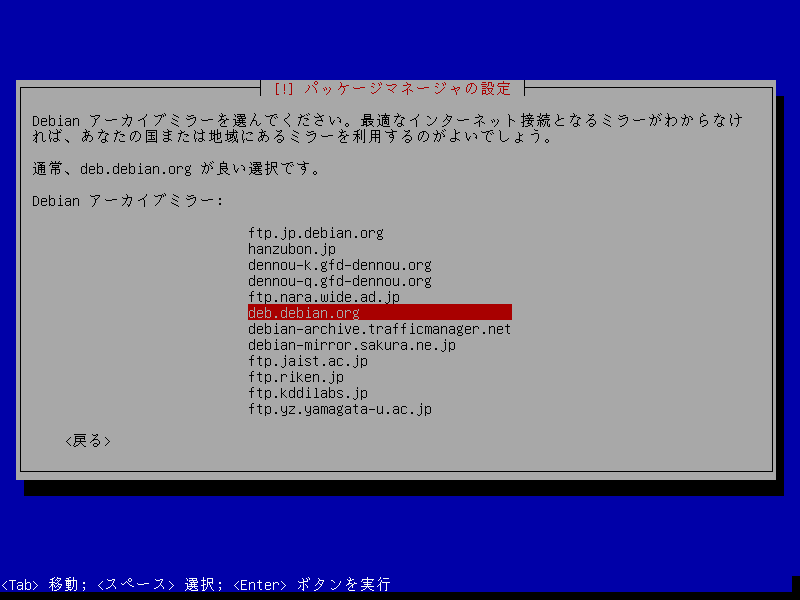
ここでは「dev.debian.org」が良いとのことなので素直にデフォルトのまま次へ。
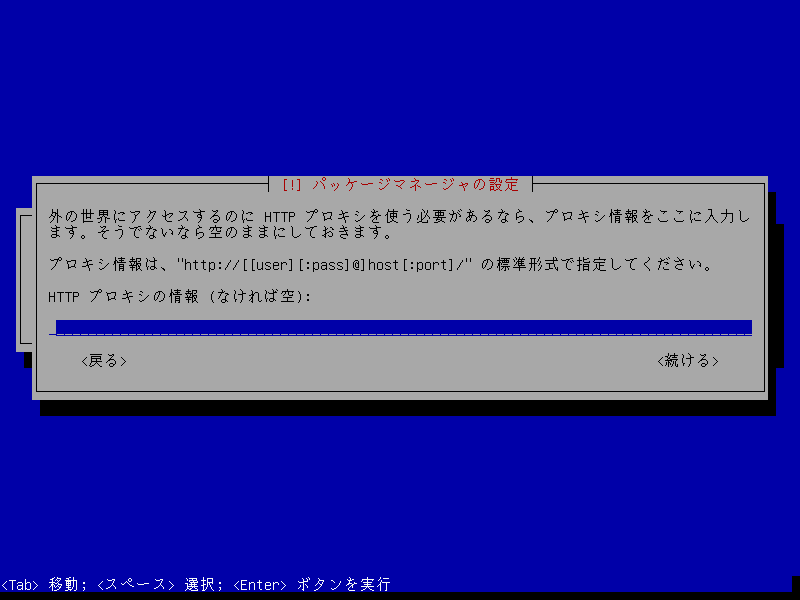
ここの設定はよくわからないのでそのまま空欄で次へ。
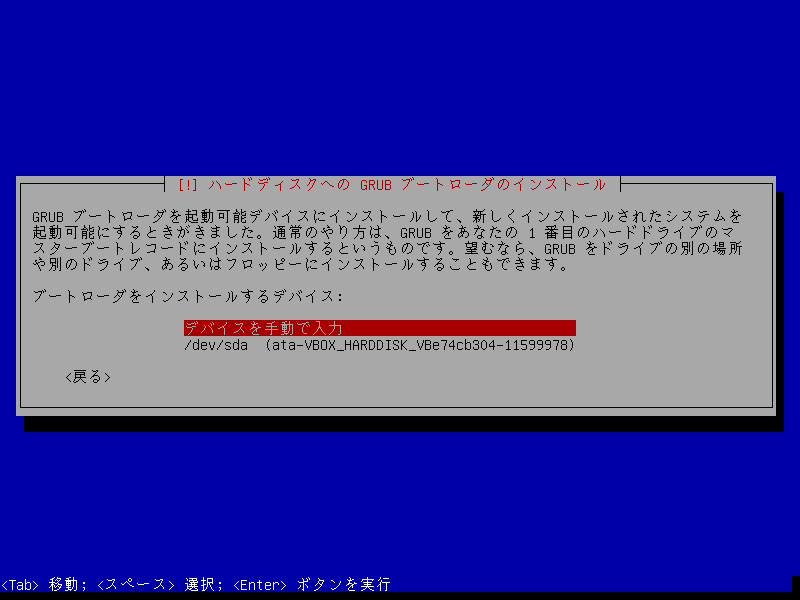
ここでは下の「/dev/sda」を選択。
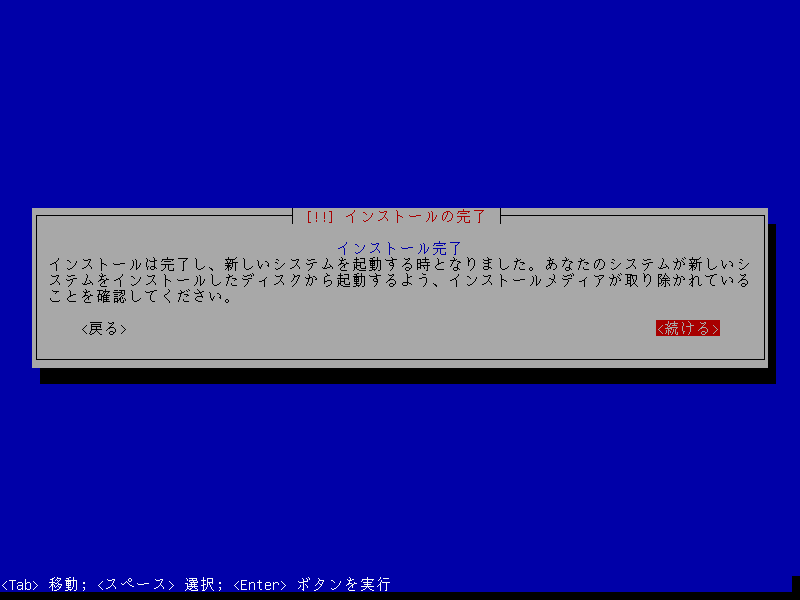
無事にインストール終了。
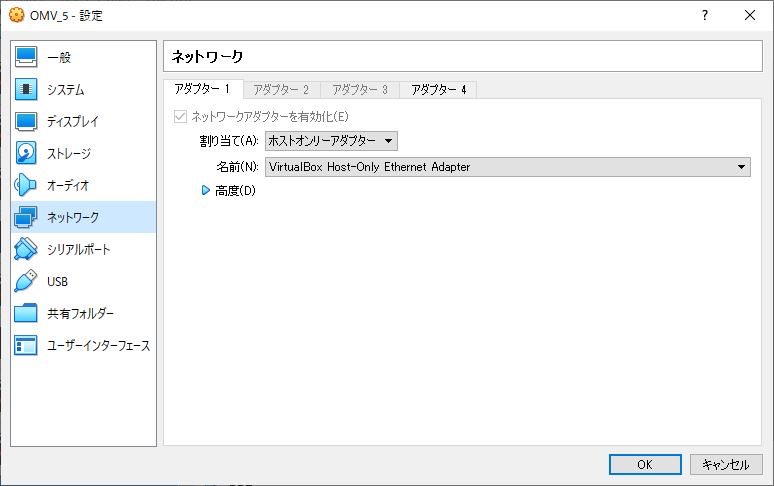
このあと再起動したが、IPアドレスがおかしなことになっていた。Virtualboxのネットワークの設定をいじっていなかったのでここで変更。設定のネットワークに入り、アダプター1をホストオンリーアダプターに変更。とりあえず同じPCからでしか使わないので。
ネットワークの設定を変えてからopenmediavaultの起動。これなら大丈夫そうですね。
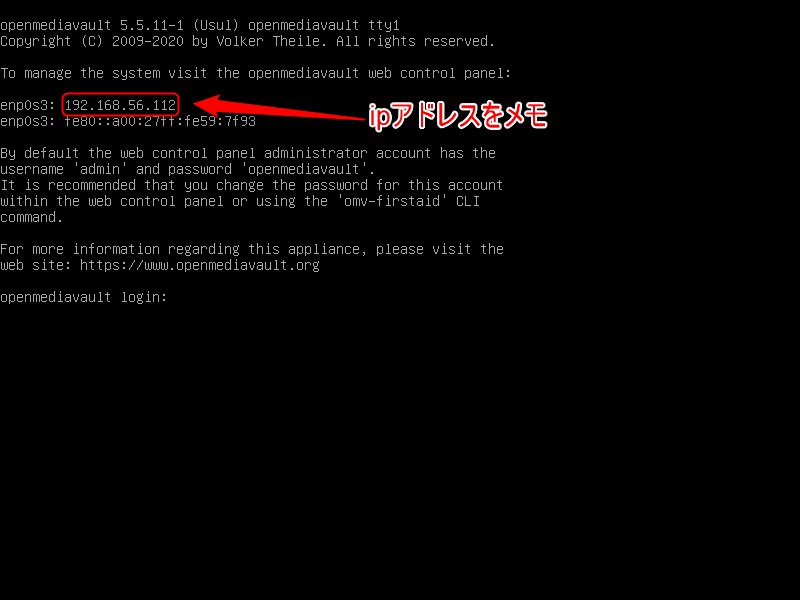
この「openmediavault」はそのまま起動した状態で、ブラウザを起動。そして先ほどのipアドレスを直打ちしてアクセスする。
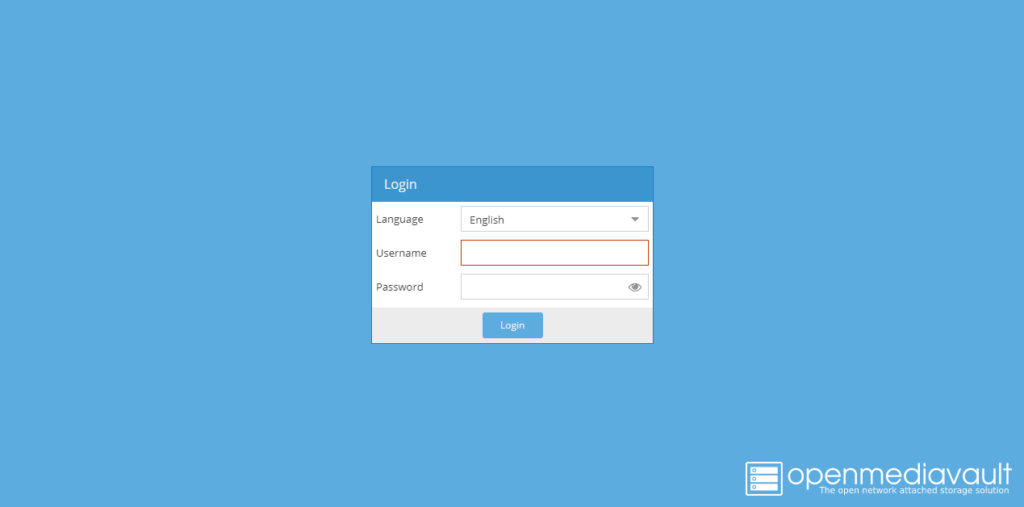
無事に表示されました。言語を日本語にしてユーザー名は「admin」、パスワードは「openmediavault」と入力してログイン。
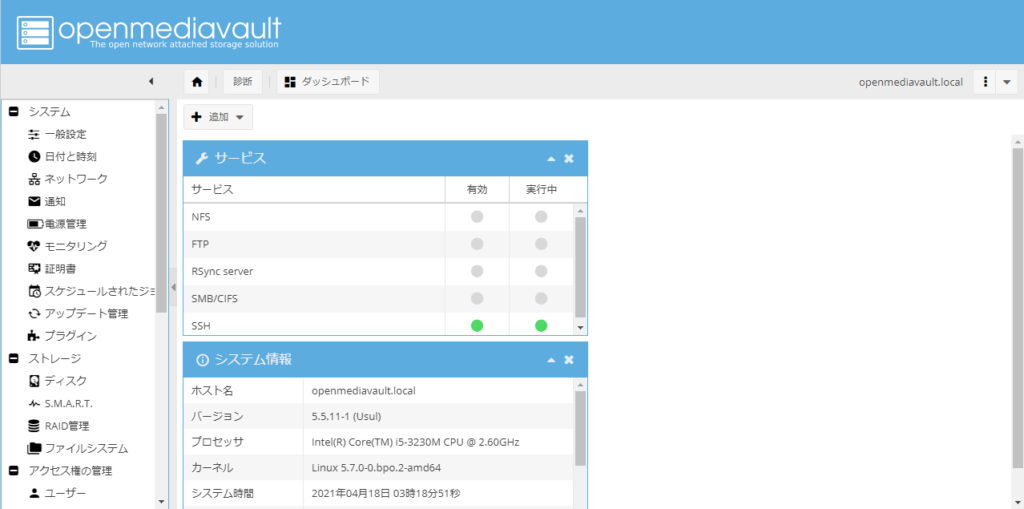
無事にここまでたどり着けました。あとは設定だけですが今回はここまで。

コメント