
PHPのインストール
リポジトリの追加
PHPのインストールを行うためにリポジトリを追加します。
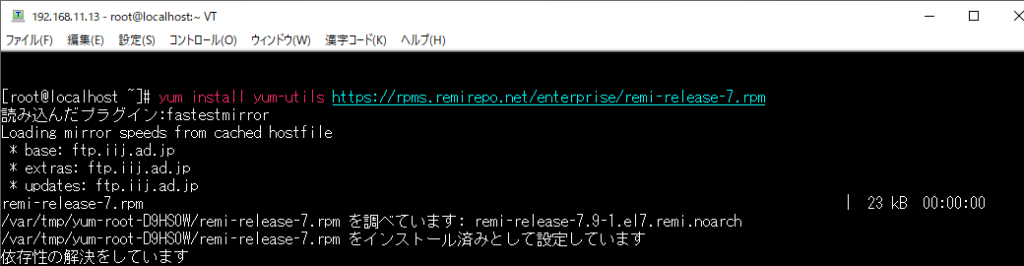
デフォルトのままだとPHP5.X系までしかインストールができないので、まずはRemiとEPELのリポジトリを追加。
yum install https://rpms.remirepo.net/enterprise/remi-release-7.rpm
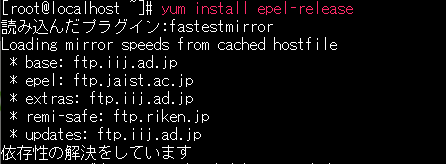
yum install epel-release
PHPのインストール
ここで普通にyum install phpと入力するとデフォルトで入っているリポジトリが選択されるためPHP5系がインストールされてしまう。設定ファイルから追加したremiを優先させる方法があるが、何度も使うこともないのでインストール時に優先させるようにする。
yum install –enablerepo=remi-php74 php php-mbstring php-intl
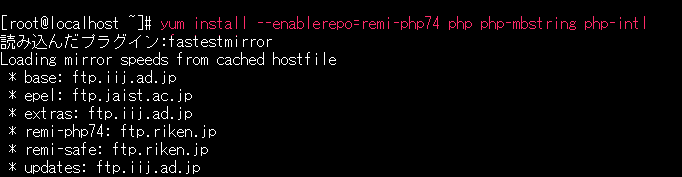
無事にインストールが完了。
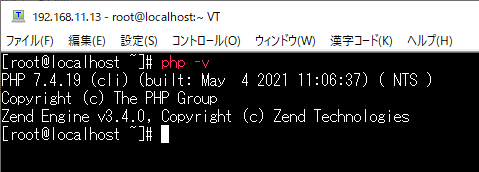
ここでPHPが入っているかどうか確認。php -vと入力するとPHP 7.4.19が入っていることが確認。
MySQLのインストール
mariaDBの削除
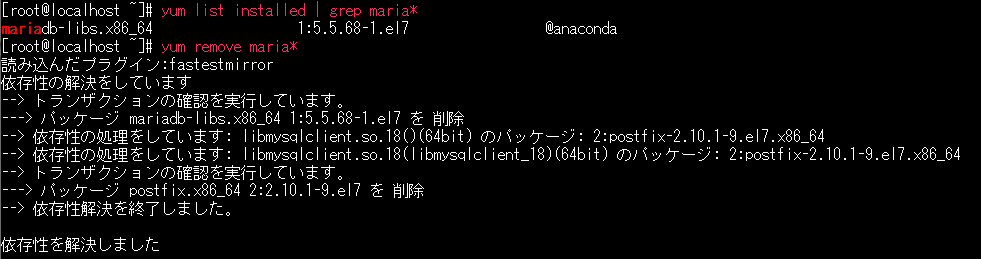
次にMySQLをインストールするが、最初から入っているmariaDBを一旦削除。yum list installed | grep maria*と入力し中に入っているパッケージを確認。やはり入っているのでyum remove maria*で削除
リポジトリの追加
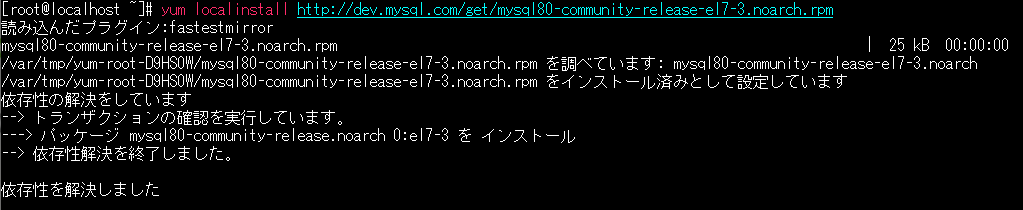
yum localinstall http://dev.mysql.com/get/mysql80-community-release-el7-3.noarch.rpmと入力してリポジトリを追加。
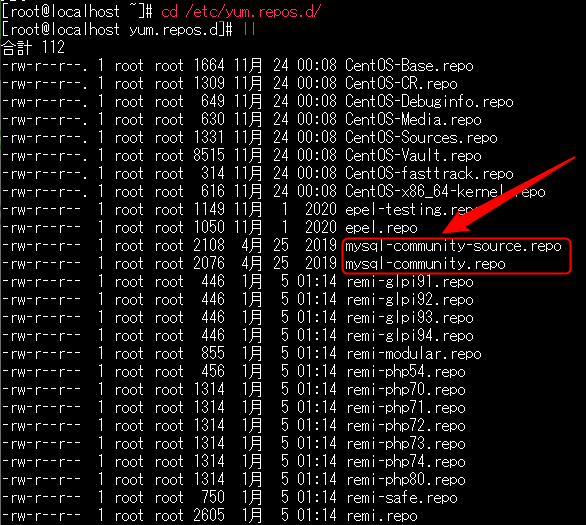
/etc/yum.repos.d/の中にリポジトリが入っているので確認。先に入れたEPELやremiも入っていることがわかる。
MySQLのインストール
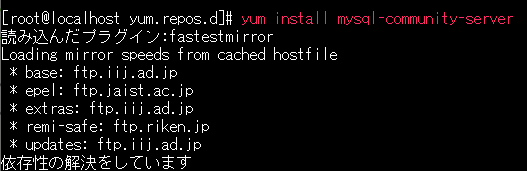
yum install mysql-community-serverと入力してインストールする。
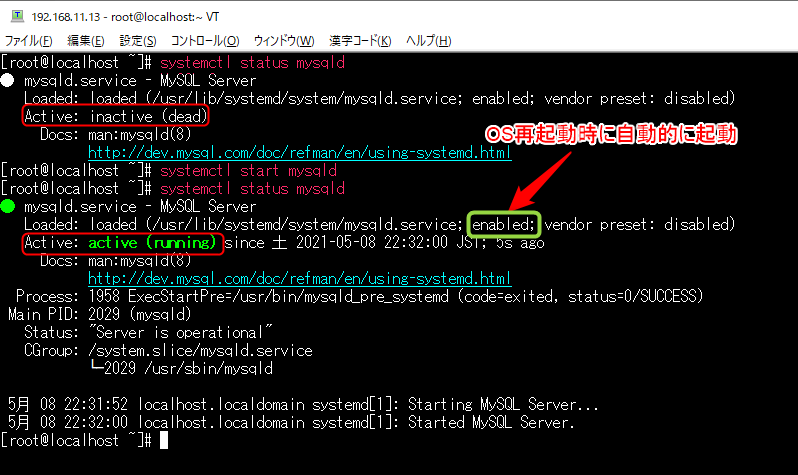
MySQLを起動する。いつものコマンドであるsystemctl status mysqldで状態を確認。インストール直後なのでもちろん起動しておらず(Active: inactive(dead))
systemctl start mysqldと入力して起動してあげる。ここでいつもなら再起動時にも自動的に立ち上がるようにsystemctl enable mysqldと入力するところだが、最初からenabledになっていたので、今回はこのまま。
MySQLにログイン
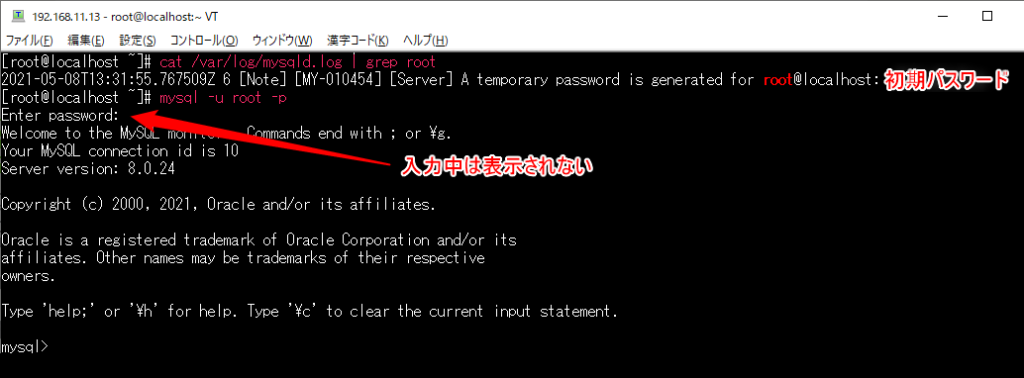
MySQLを起動したので実際にログインしてみる。最初はrootユーザーしかいないのでrootユーザーでログインするしかない。パスワードはどこにあるかというとログファイルに書いてある。cat /var/log/mysqld.log | grep rootと入力するとroot@localhost:〇〇〇〇の記載がある。この〇〇〇〇の部分が初期パスワードとなる。
MySQLにログインするにはmysql -u root -pと入力。パスワードを求められるのでここで先ほど確認したパスワードを入力。mysql>となれば無事ログイン完了。
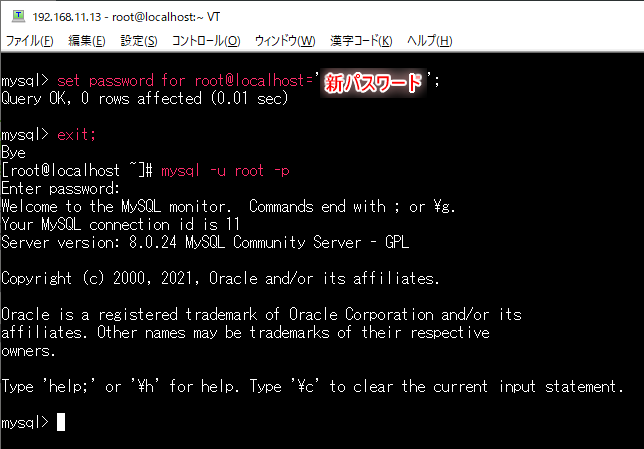
初期パスワードだと覚えられないのでここでパスワードの変更をする。set password for root@localhost=’△△△△’;と入力して新しいパスワードを入力。最近の仕様で大文字、小文字、記号を織り交ぜないといけないらしい。ここも設定で変えられるが、ひとまずモダン仕様についていく。
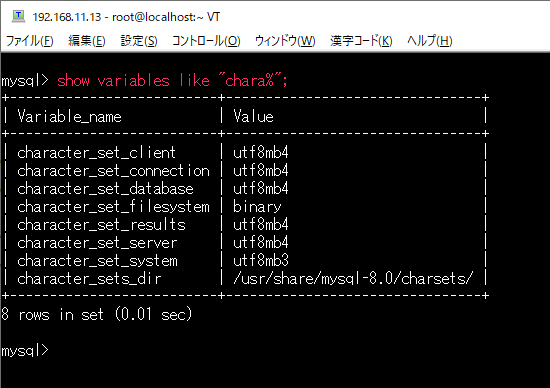
文字コードを確認。だいたいUFT8になるように毎回設定していたと思うが、今回はすべてUTF8となっていたのでこのままの状態ですすめてみる。
phpMyAdminのインストール
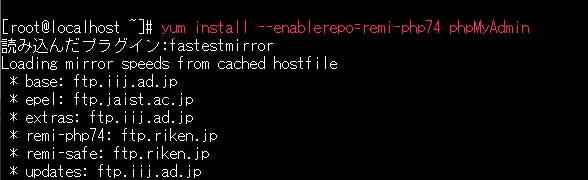
続いて先に導入したremiのレポジトリを指定してphpMyAdminの導入。yum install –enablerepo=remi-php74 phpMyAdminと入力してインストールする。
Apacheの設定
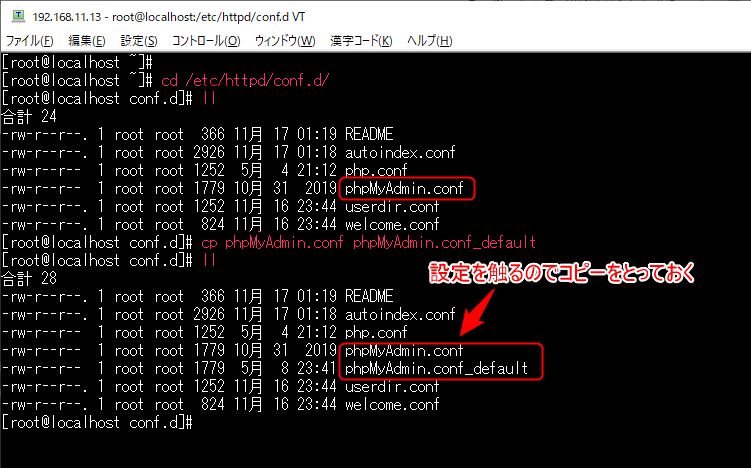
Apachの設定を変更する。cd /etc/httpd/conf.d/のディレクトリに移動。この中のphpMyAdmin.confを書き換えるのであらかじめバックアップをとっておく。cp phpMyAdmin.conf phpMyAdmin.conf_defaultと入力してファイルができているかどうか確認。
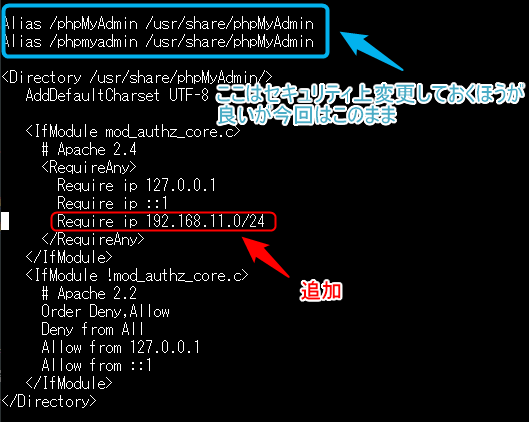
ファイルの中の途中にAlias /phpMyAdmin /usr/share/phpMyAdminと書かれている部分があるが、セキュリティ上この部分は変更しておくほうが良い。しかし、今回はデフォルトのまますすめる。意味合い的にはURLでphpMyAdminと叩くとサーバー側で/var/www/htmlの中を出力するのではなく、/usr/share/phpMyAdminのフォルダ内を出力する。デフォルトのままだとphpMyAdminと入力されてしまうと簡単にログイン画面に飛んでしまう。
Apacheのバージョンが2.4、RequireAnyの中に記載。自分のIPアドレスを入力する。最後の0/24は1から254をさすことになるらしい。
設定ファイルをさわったので、systemctl restart httpd.serviceと入力してApacheを再起動。

ブラウザを立ち上げてIPアドレス/phpmyadminと入力するとログイン画面に遷移。
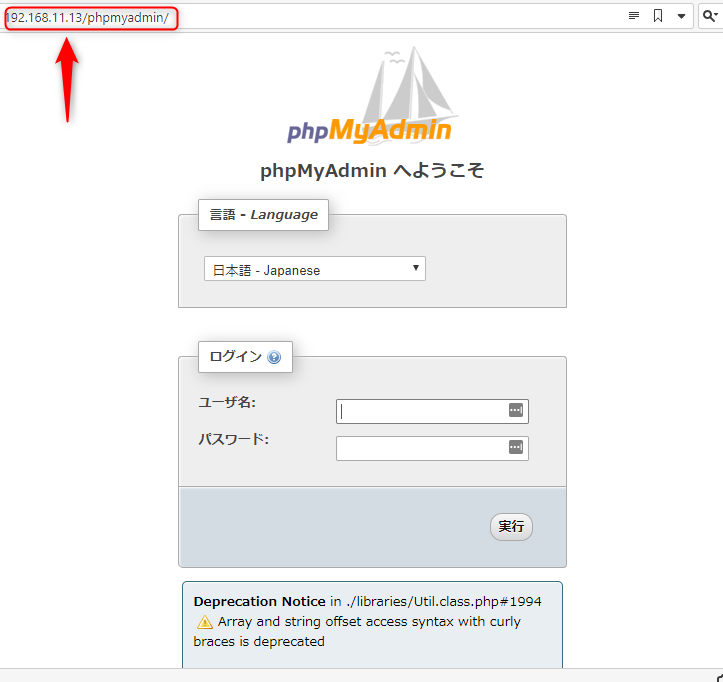
ここでMySQLの時に設定したrootユーザーでログインする。ユーザー名は「root」パスワードは設定したものを入力するとログインできるが、ここで気になるのはNoticeの数。いろいろとでてくるが動作自体には問題ないのでNoticeの表示を設定ファイルから消すことに。
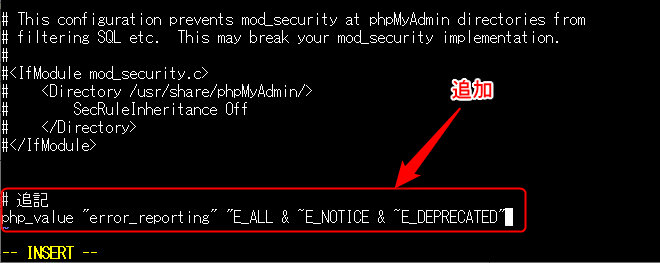
先ほど設定した/etc/httpd/conf.d/phpMyAdmin.confをまたviエディタで開く。一番最後の行にphp_value “error_reporting” “E_ALL & ~E_NOTICE & ~E_DEPRECATED”と入力。保存して終了をして、あらためてApacheを再起動。
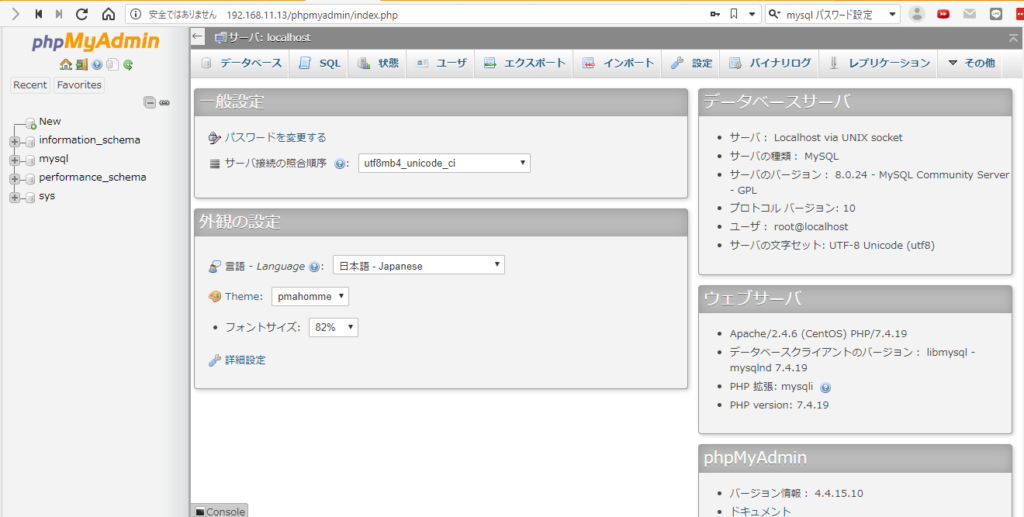
無事、Noticeが消えました。
まとめ
PHP、MySQL、phpMyAdminのインストールをすることができた。次回はWordpressを導入する予定。

コメント