
はじめに
しばらくwebサーバーとしてApacheとNginxを試した。それを導入するためにいろいろと調べていく中でLiteSpeedと呼ばれるwebサーバーがあることを知った。
LiteSpeedはApacheとの互換性が高く、スピードがかなり速いらしい。またWordPressとの相性も良いらしくスピードアップするためのプラグインまであるとのこと。
かなり面白そうなので頑張ってCentOS 7に構築してみることにした。
openlitespeedのインストール
パッケージのインストール
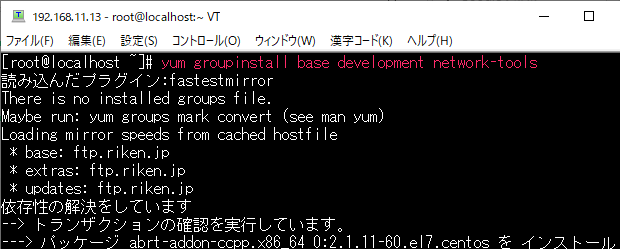
まずはパッケージのインストール。yum groupinstall base development network-toolsと入力して3種類のパッケージをインストールする。
リポジトリのインストール
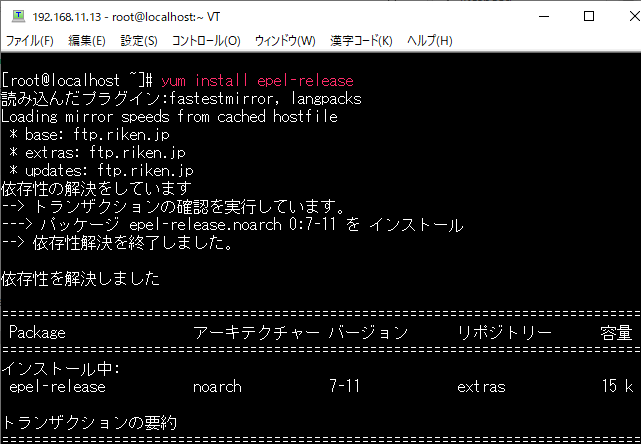
次にEPELのインストール。yum install epel-releaseと入力してインストール
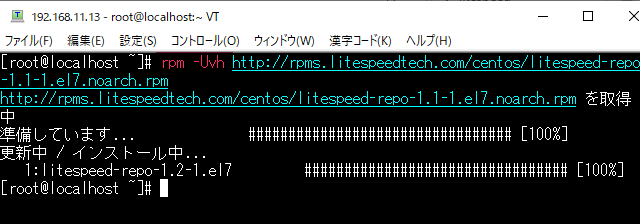
次にlitespeedのリポジトリのインストール。rpm -Uvh http://rpms.litespeedtech.com/centos/litespeed-repo-1.1-1.el7.noarch.rpmと入力しインストール。
openlitespeedのインストール
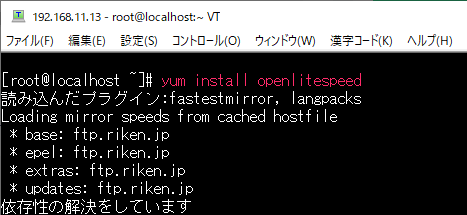
次に本丸であるopenlitespeedのインストール。yum install openlitespeedと入力してインストール
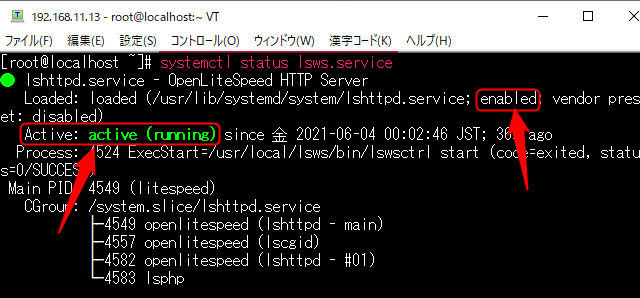
まずはlswsの起動とのことで、いつものsystemctl status lsws.serviceを入力してステータスを確認。
ここでだいたいActiveはdeadで、OSの起動時にはdisabledとなっているところだが、今回はすでに起動はしているしOS起動時もenableになっているのでそのままにしておいた。
ファイアウォールの設定
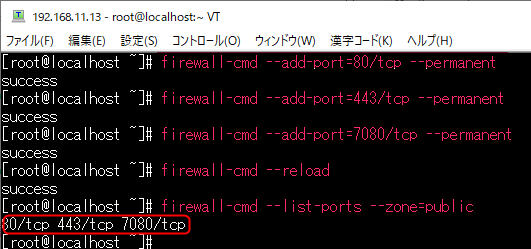
まずはportを開ける作業。firewall-cmd –add-port=80/tcp –permanentを入力して80ポートを開放。同じように443と7080を開放する。
一応、firewall-cmd –list-ports –zone=publicと入力して開放されているかチェック。
LiteSpeed ログイン情報の登録
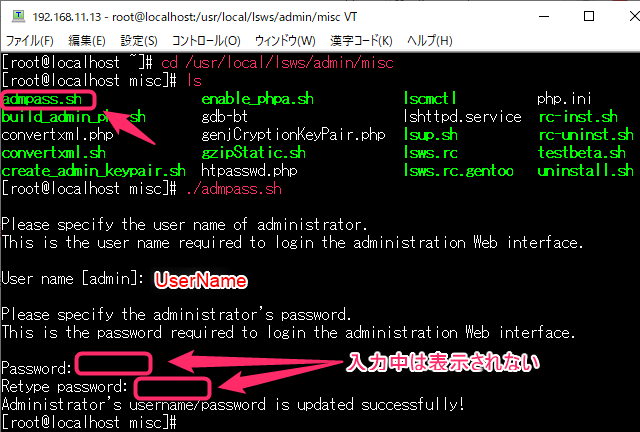
まずはcd /usr/local/lsws/admin/miscを入力し、ディレクトリの移動。lsで中身を見てみると一番最初に表示されているadmpass.shが今回の主役。
./admpass.shを入力し、ユーザー名とパスワードを設定する。パスワードは入力中表示されないので慎重にタイピングすれば大丈夫。
ブラウザでの設定
ログインと日本語へ変更
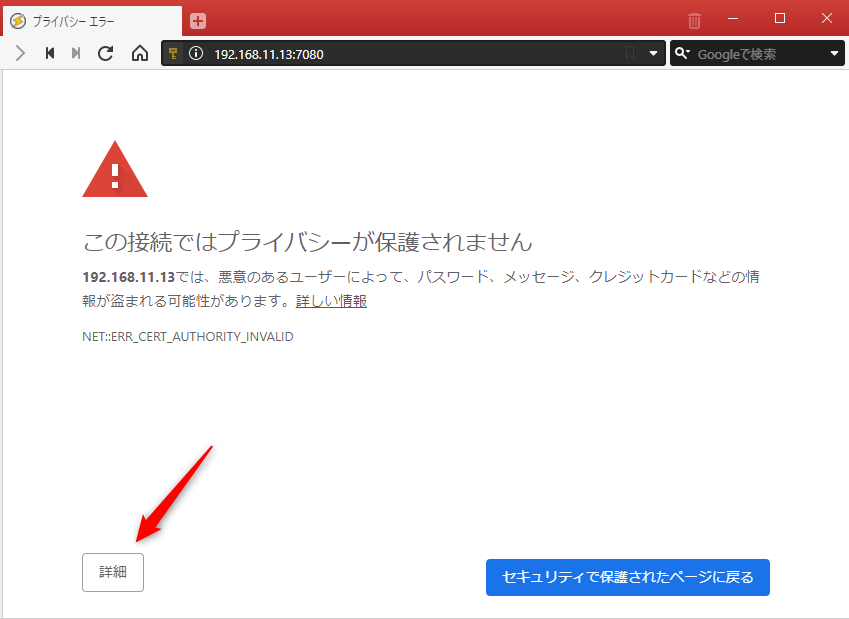
適当なブラウザでIPアドレス:7080を入力するとエラーメッセージ。ここで気にせず詳細ボタンから強引にページを開く。
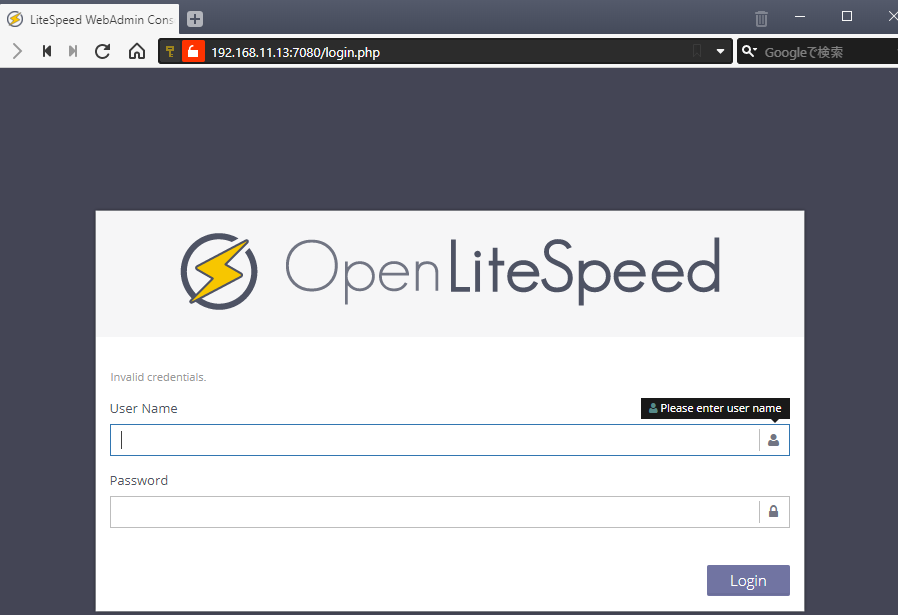
するとLiteSpeedのログイン画面が表示される。ここで先ほど設定したユーザー名とパスワードを入力してログインする。
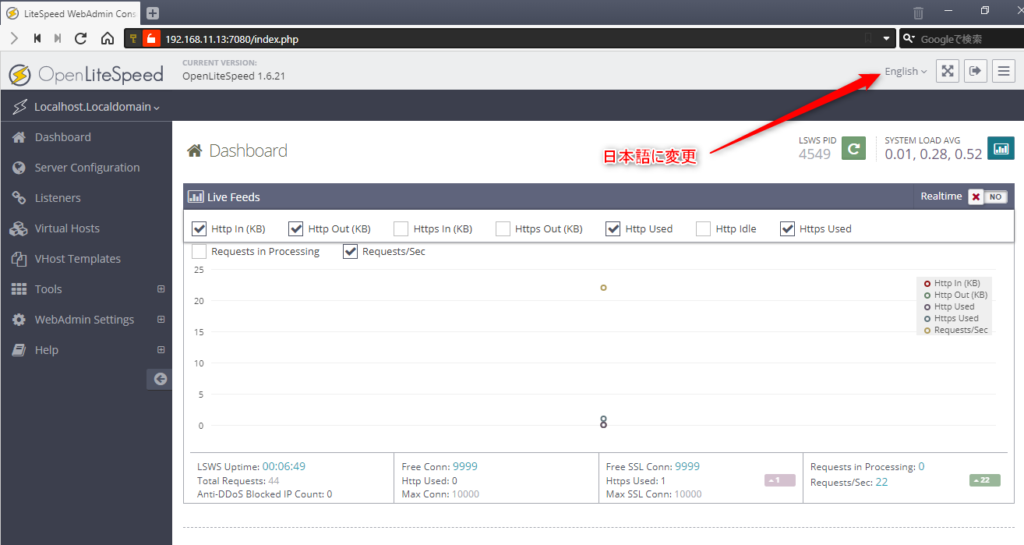
ログインするとすべて英語であるので、右上にあるEnglishを日本語に変更。
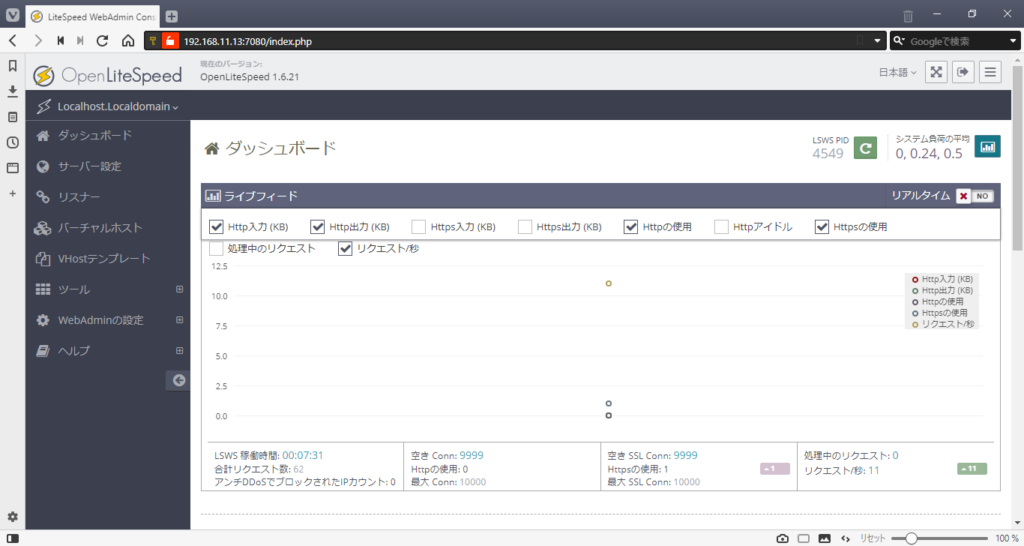
日本語の設定にした画面。
ポート番号の変更
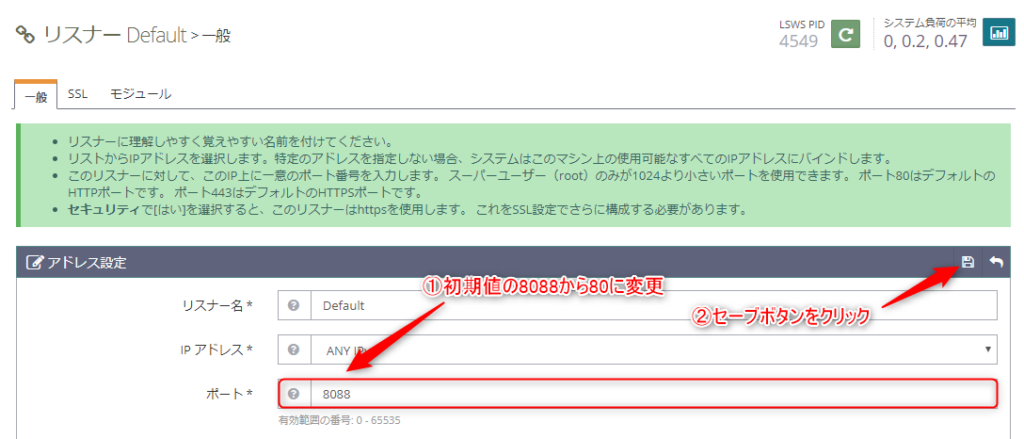
ここでWebアクセス用のポートが初期値で8088となっているのでこれを一般的な80に変更する。
まずは左のメニューからリスナーをクリック。リスナーリストからDefaultとクリック。
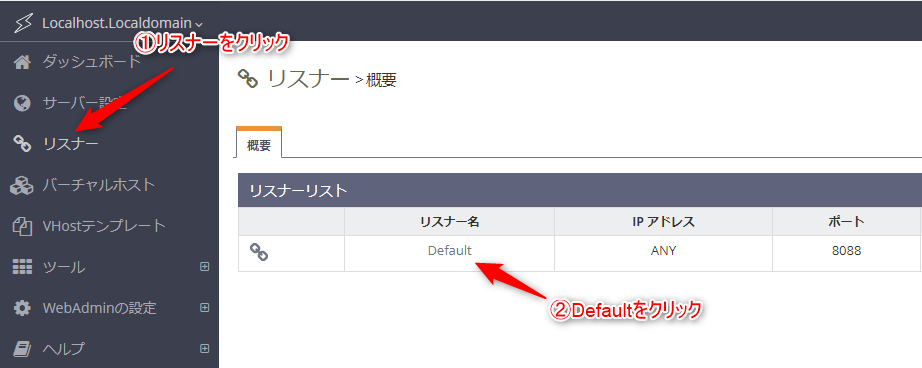
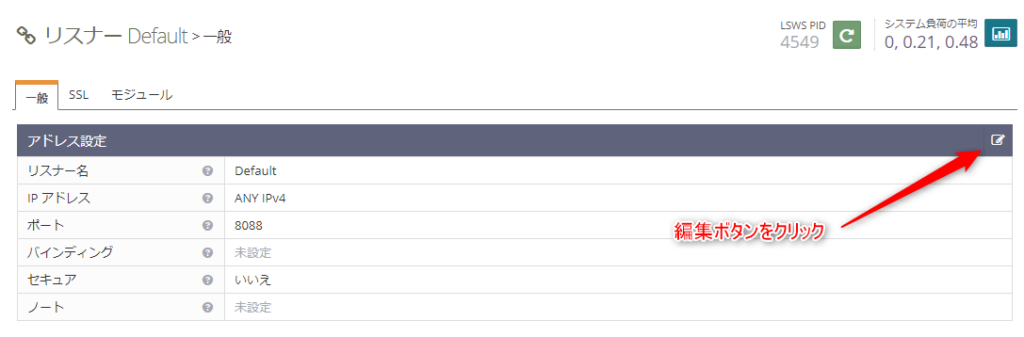
ここで一般のタブでポートの表示が確認できる。初期値では8088となっているので、右上の編集ボタンをクリック。
ポートの部分を8088から80に変更して、右上のセーブボタンをクリック。
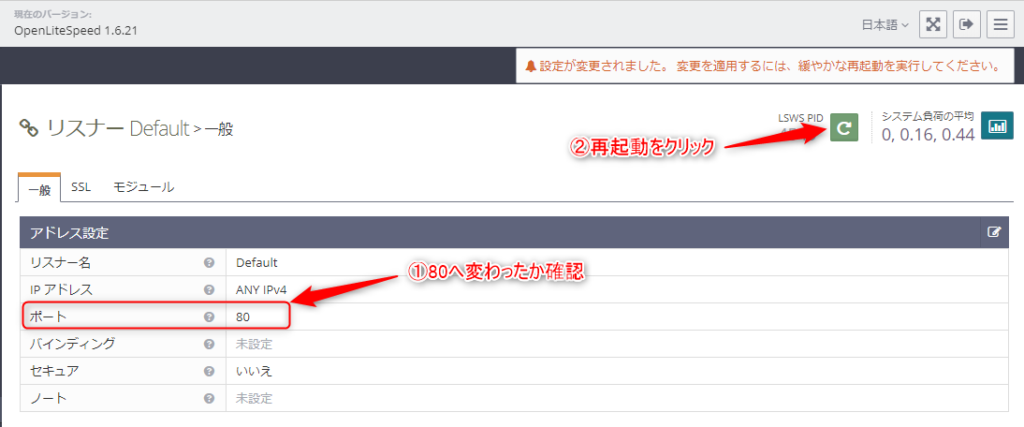
設定を変更したので再起動してくださいとの文字が表示されるので、再起動のボタンをクリック。
再起動といっても数秒で元の状態に戻ります。
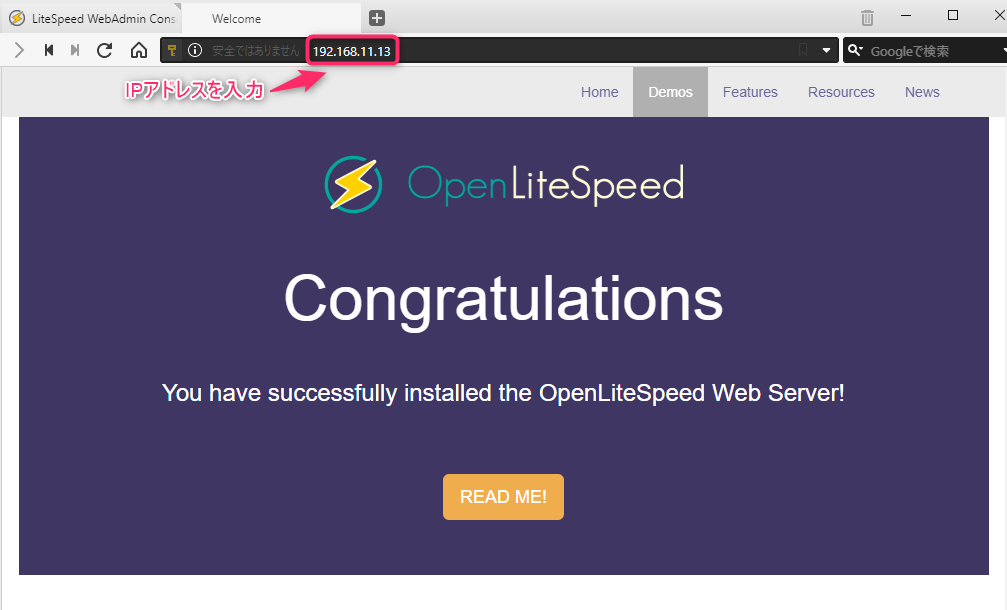
ここで新たにIPアドレスのみでアクセスする。すると下記のような画面がでればOK.
phpの起動確認
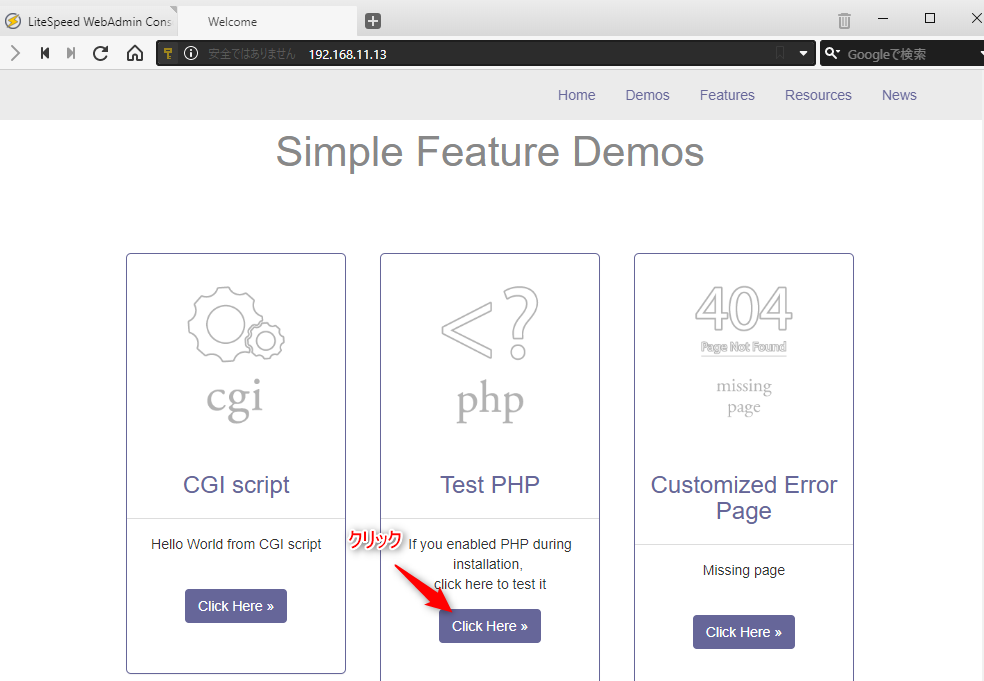
先ほどの画面の下にスクロールするとphpのテストができるブロックがある。
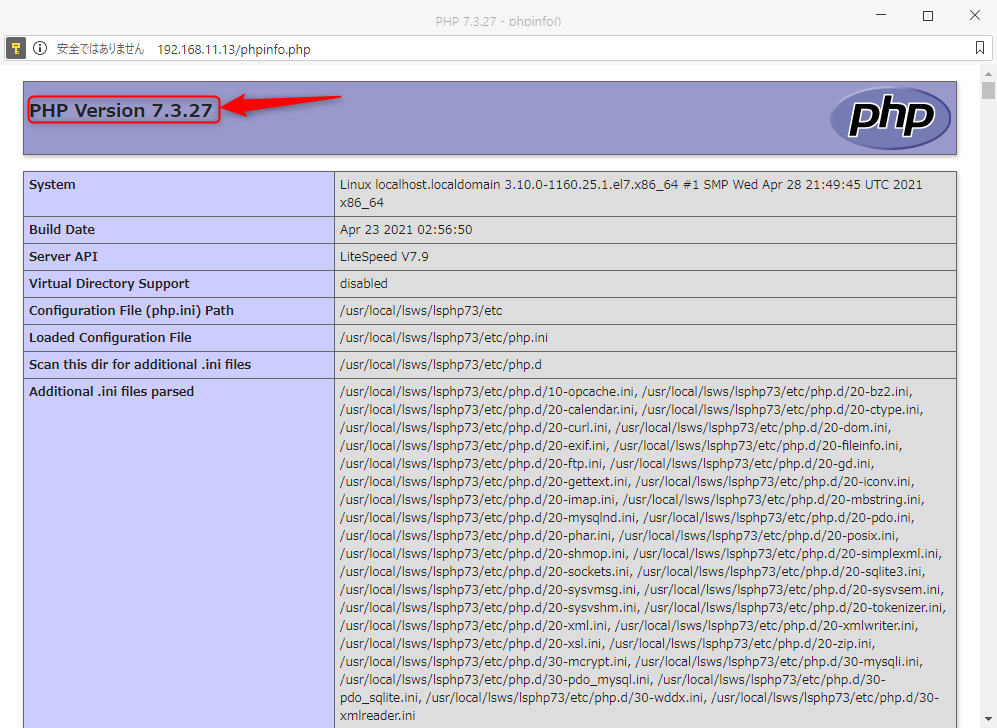
ここでphpが動いているかどうかチェック。
きちんとphpも動いているみたいですね。ちなみにバージョンは7.3でした。



コメント