
phpMyAdminでの設定
データベースの作成
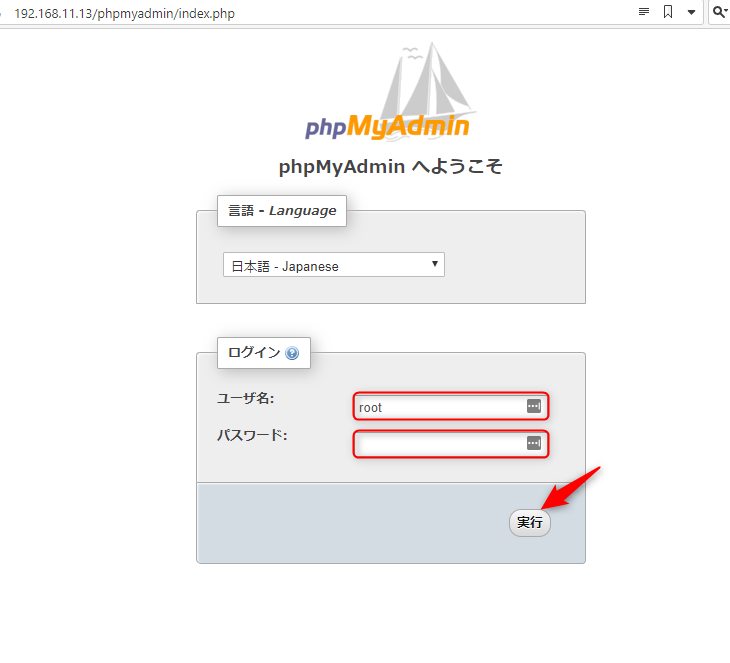
まずはデータベースの作成。MySQLで楽にデータベースが操れるようにphpMyAdminをインストールしたのでそちらで作成する。適当なブラウザを開き、IPアドレス/phpmyadminと入力するとphpMyAdminのログイン画面となる。
ユーザー名は「root」パスワードは前回のMySQLのログインパスワードを入力して実行ボタン。
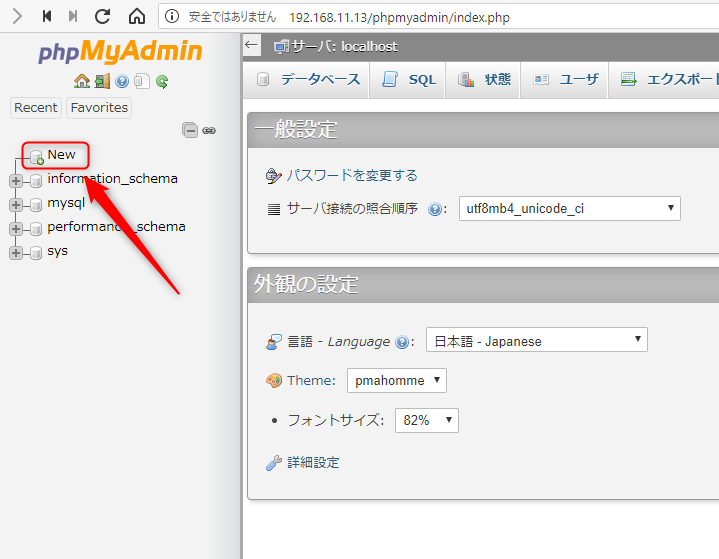
左のカラムにデータベースの一覧が表示されているのでその一番上にあるNewをクリック。
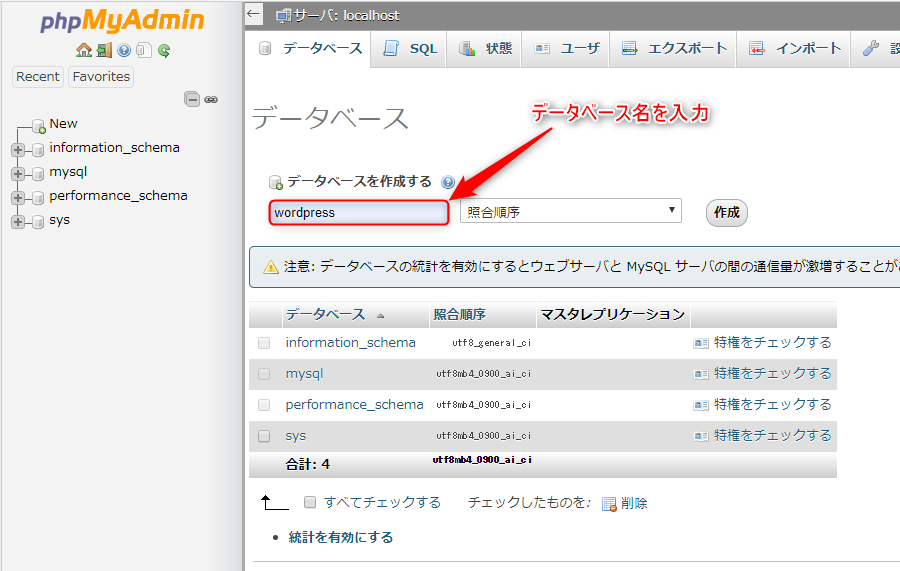
データベースの作成画面となるので、今回はわかりやすく「wordpress」の名前でデータベースを作成。
ユーザーの作成、設定
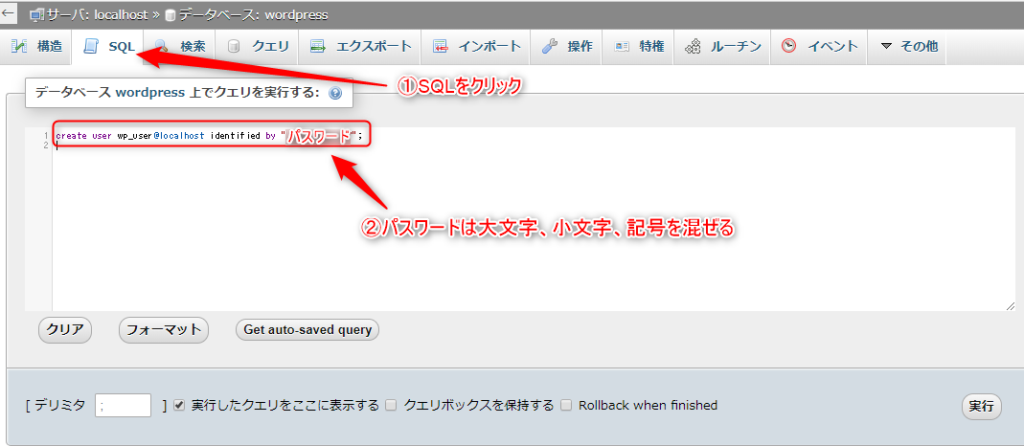
次にこのデータベースを操れるユーザーを作成、設定する。以前のバージョンだとユーザー作成、パスワード設定、データベースの指定と一度にできていた気がするが、エラーとなるので分割して登録する。
UIのほうで作成してもよいが、正直sql文のほうが慣れているのでこちらで。
ユーザー名は「wp_user」とした。
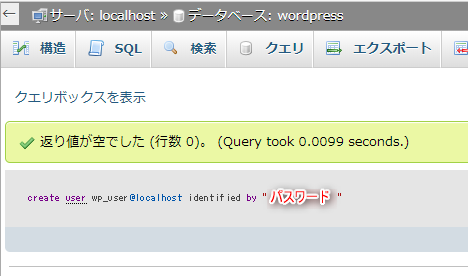
create user wp_user@localhost identified by “パスワード”;
返り値が空であれば問題なく実行されたこととなる。
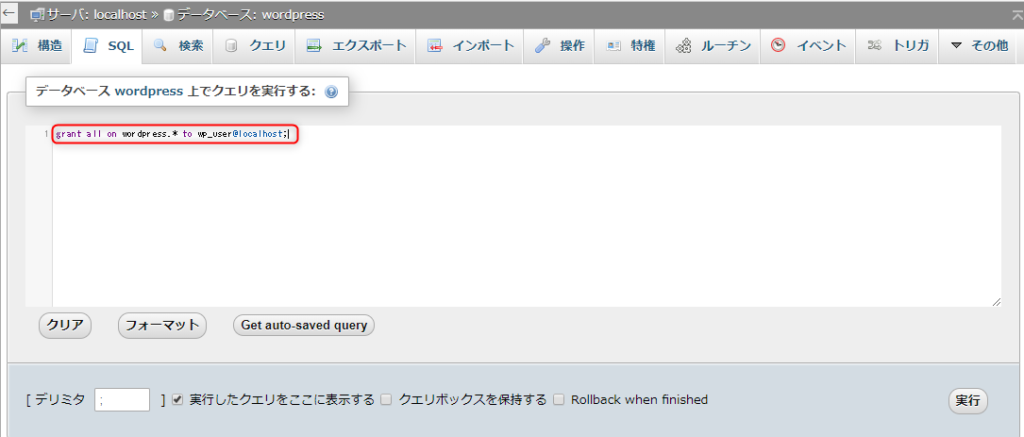
今度は作成したユーザー(wp_user)が操れるデータベースを指定。
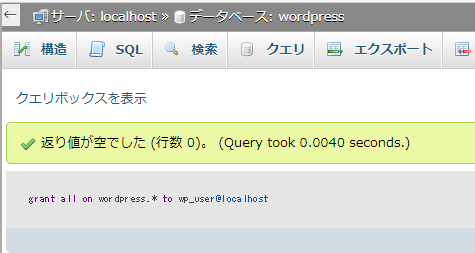
grant all on wordpress.* to wp_user@localhost;
こちらも返り値が空なので無事成功。
サーバー側での設定
必要なパッケージのインストール
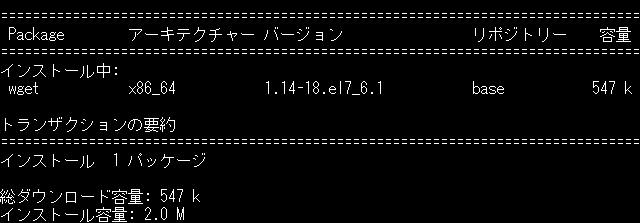
次にサーバーにWordpressのファイルをダウンロードをする。そのために必要なパッケージがwget。wgetはURLを指定してファイルをダウンロードするダウンローダー。yum list installed | grep wgetと入力するとインストールされていないので、yum install wgetでインストールする。

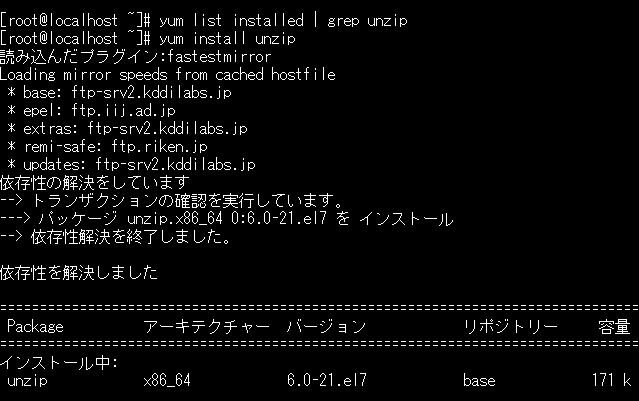
同じように今度はunzipをインストールする。unzipはzipファイルを展開するためのパッケージ。
WordPressのファイルをダウンロード
ブラウザでの操作
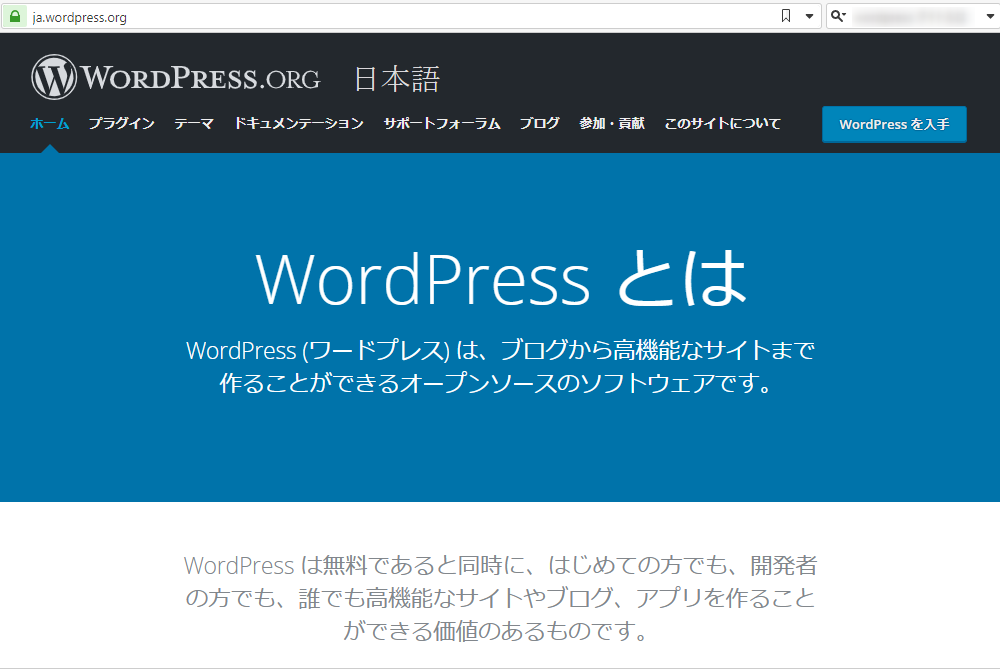
「wget」「unzip」がインストールできたら今度はブラウザを開いてWordpress.orgにアクセスする。右上にある「WordPressを入手」ボタンをクリック。
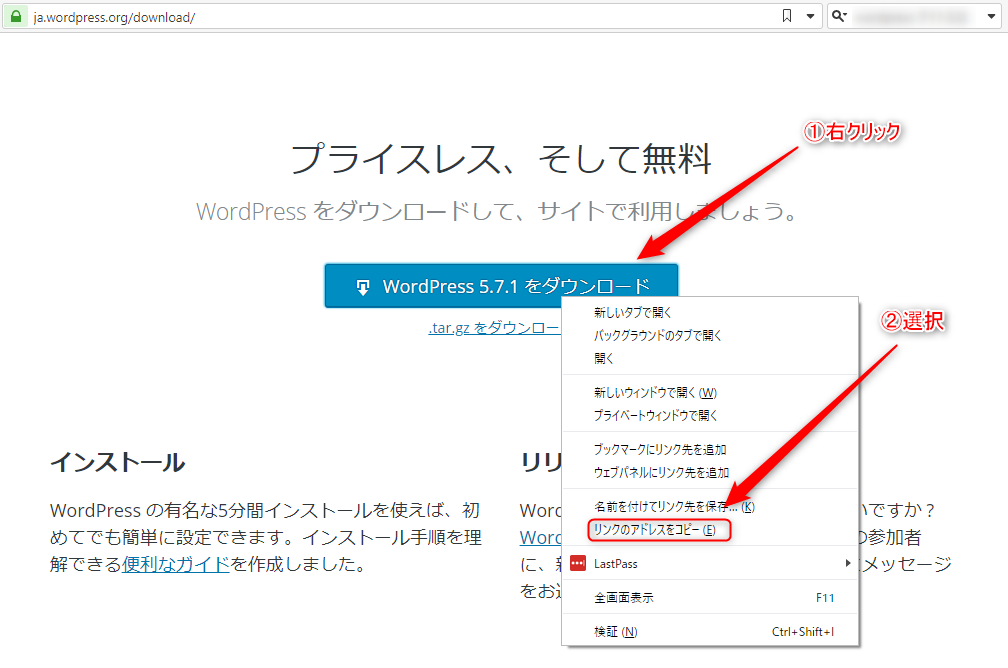
中ほどにある「WordPressをダウンロード」を右クリックし、リンクのアドレスをコピーする。
サーバー側での操作
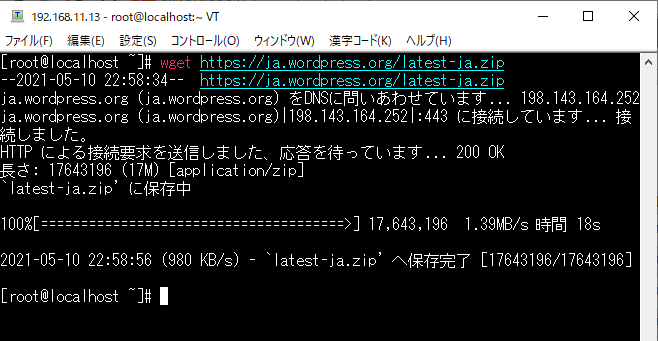
wgetの後に先ほどコピーしたリンクを張り付ける。リンク先のlatest-ja.zipファイルがダウンロードされる。
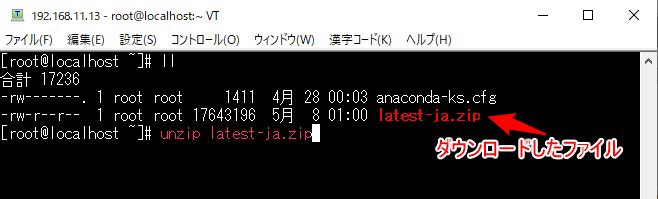
中身を確認してみると「latest-ja.zip」ファイルが作成されている。ここでunzip latest-ja.zipと入力してファイルを展開する。展開はあっという間に終わる。
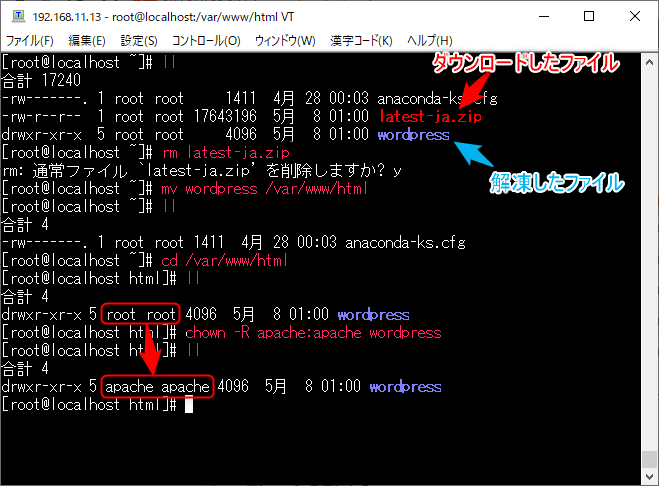
もう一度中身を確認すると、展開された「wordpress」のフォルダが確認できる。zipファイルはもう必要ないのでrm latest-ja.zipで削除する。
次に展開したファイルをApacheのルートディレクトリに移動する。mv wordpress /var/www/htmlと入力。移動先のディレクトリに移動して中身の確認。「wordpress」ディレクトリがroot-rootとなっているのでこれをchown -R apache:apache wordpressとして所有者と所有グループを変更する。
ブラウザによる設定
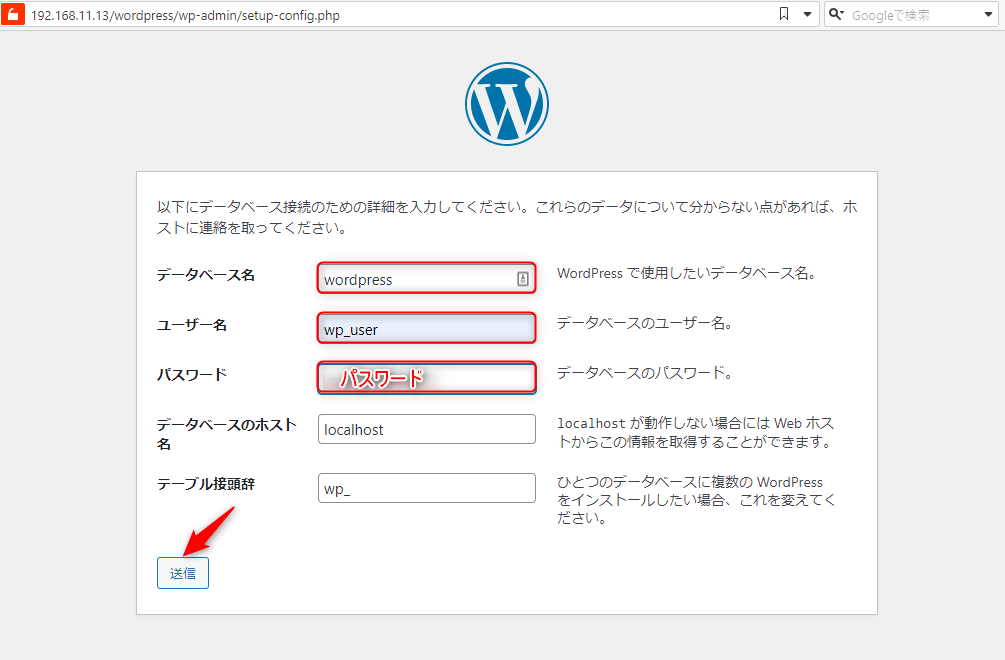
ブラウザでIPアドレス/wordpressにアクセスする。すると下記のような画面となり、データベースの設定をするよう促される。
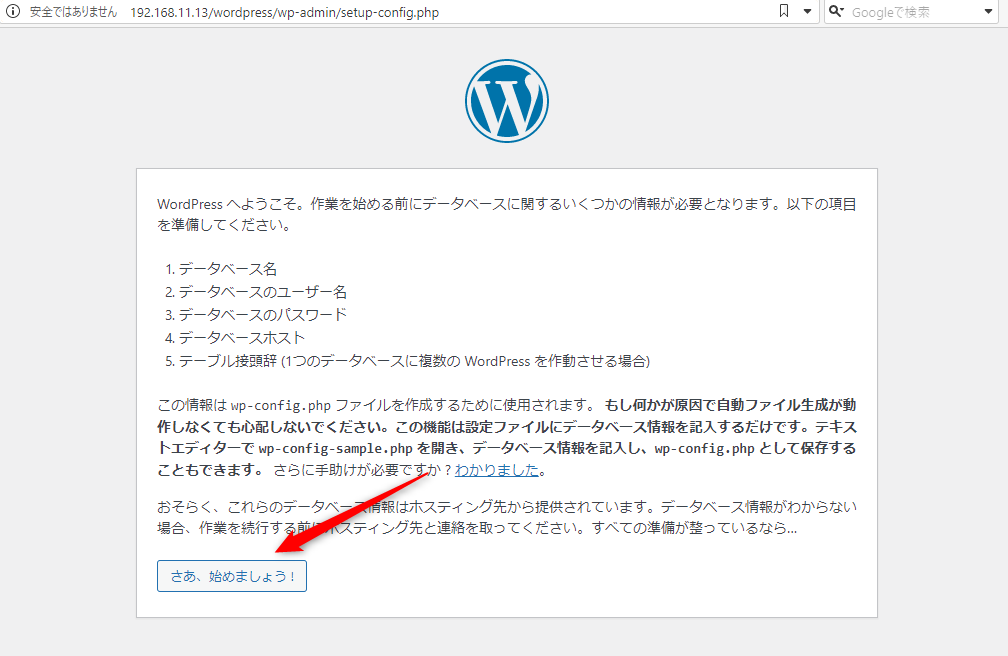
まずはデータベースを設定。さきほどphpMyAdminで作成したデータベース、今回は「wordpress」を入力。ユーザー名は「wp_user」、パスワードは設定したものを入力して次に進む。
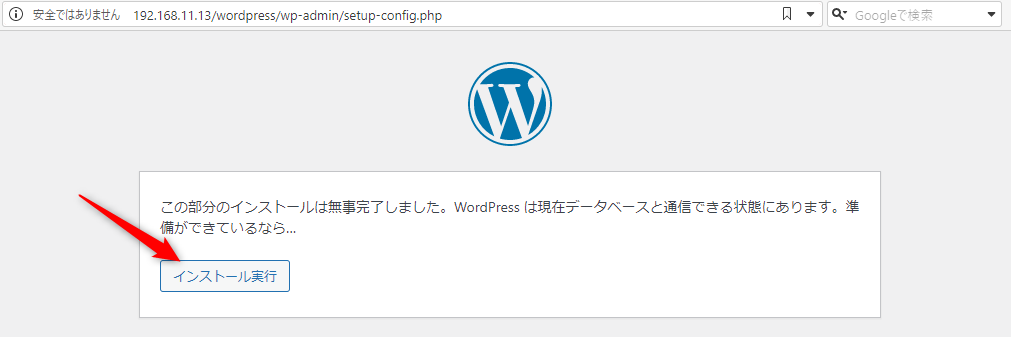
問題がなければ下のような画面となるのでインストールを実行する。
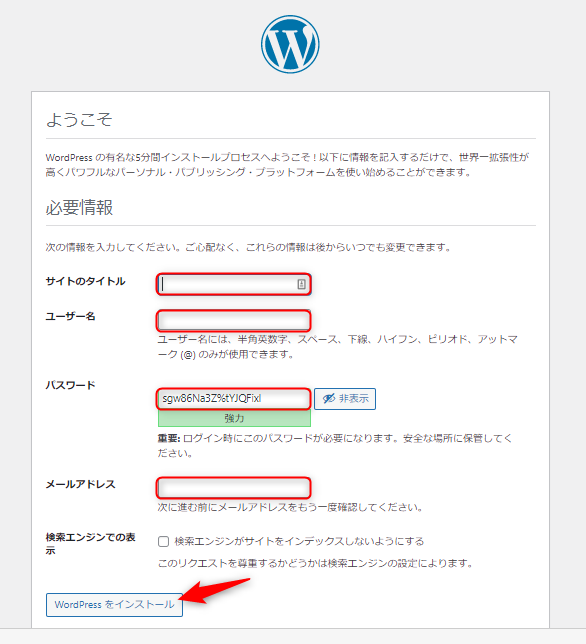
無事、インストールが終わると次の画面となる。サイトのタイトル、ユーザー名、パスワード、メールアドレスを入力してインストールを継続。
無事インストールが成功すれば以下の画面となるので、さっそくログイン画面へ。
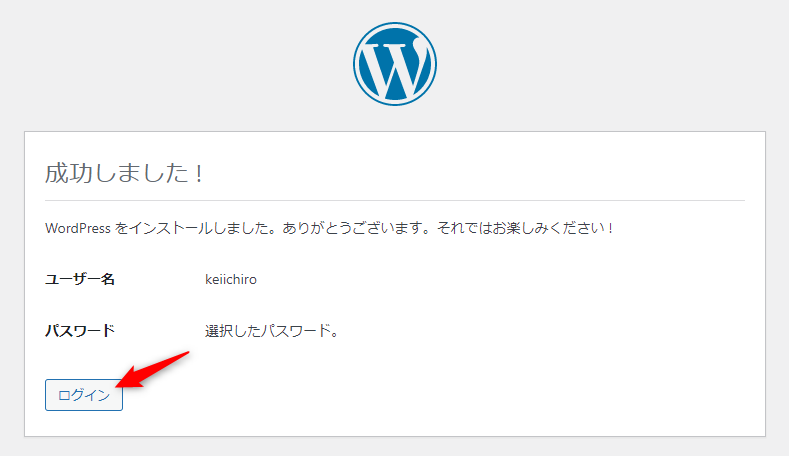
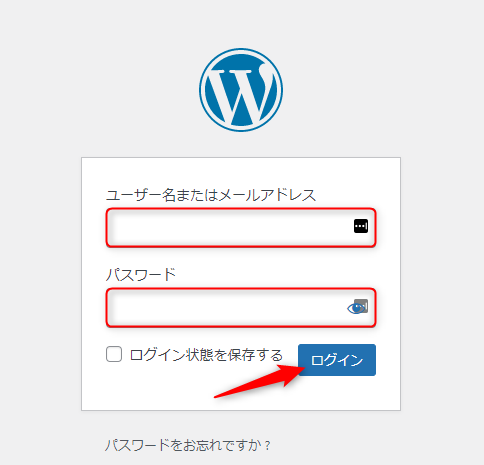
ユーザー名とパスワードを入力してログイン。
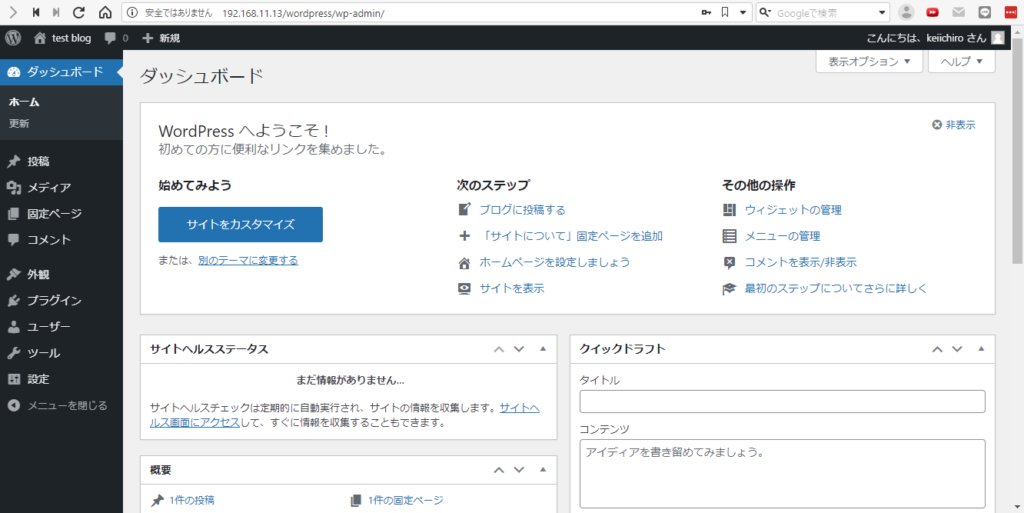
無事ログインすることができました。


コメント